Wesentliche Erkenntnisse
- Das Testen der Facebook-Anmeldeseite prüft, dass valide Nutzer Zugang erhalten und invalide blockiert werden, auf jedem Browser und Gerät.
- Positive Fälle bestätigen, dass E-Mail- und Telefon-Logins funktionieren, zusammen mit Autofill und „Angemeldet bleiben“.
- Negative Fälle bestätigen, dass falsche Passwörter, unbekannte E-Mails, leere Felder und deaktivierte Accounts jeweils eine klare Fehlermeldung erhalten, und dass wiederholte Fehlversuche Rate Limiting auslösen.
- Sicherheitsfälle decken HTTPS-Enforcement, Injection-Eingaben, Brute-Force-Schutz und Session-Timeout ab.
- End-to-End-Szenarien wie Passwort-Reset und Multi-Device-Login fangen Bugs, die isolierte Fälle übersehen.
Ein Bug auf einer Anmeldeseite kann Millionen von Nutzern aussperren oder einen Angreifer reinlassen. Die meisten Suites überspringen immer noch abgelaufene Reset-Links und internationale Zeichen in E-Mails. Hier sind die Fälle, die Sie hinzufügen sollten.
Was ist das Testen der Facebook-Anmeldeseite?
Das Testen der Facebook-Anmeldeseite prüft, dass der Anmeldebildschirm valide Nutzer reinlässt und alle anderen aussperrt. Es deckt funktionales Verhalten wie Credential-Validierung ab, und nicht-funktionales Verhalten wie Sicherheit und Layout.
Die Seite sieht einfach aus, aber dahinter steckt viel: Credential-Checks, Session-Handling, Rate Limiting und HTTPS-Enforcement. Jedes davon kann einzeln fehlschlagen, also braucht jedes eigene Testfälle. Nutzer sehen nichts davon. Sie sehen „Ich kann mich nicht anmelden“.
Gute Coverage bedeutet auch, dass sich die Seite auf einem MacBook in Berlin und einem Android-Telefon in Lagos gleich verhält. Schreiben Sie jeden Fall um ein Verhalten herum, sodass Sie bei einem Fehler genau wissen, was kaputt ist.
Wie man Testfälle für die Facebook-Anmeldeseite schreibt
Um Testfälle für die Anmeldeseite von Facebook zu schreiben, geben Sie jedem Fall ein Ziel und genug Details, damit jeder ihn ausführen und zum selben Urteil kommen kann. So schreiben Sie Testfälle für die Facebook-Anmeldeseite, die nützlich bleiben:
- ID und Ziel – Eine eindeutige ID wie AUTH-001 und ein Satz darüber, was Sie verifizieren.
- Vorbedingungen – Der Zustand, in dem sich das System zuerst befinden muss, wie „Account existiert und ist aktiv“.
- Testdaten – Exakte Werte. Schreiben Sie
testuser@example.com, nicht „geben Sie eine E-Mail ein“.
- Schritte – Nummeriert, eine Aktion pro Schritt.
- Erwartetes Ergebnis – Etwas, das Sie überprüfen können. Schreiben Sie „Nutzer landet auf dem News Feed und ein Session-Token wird erstellt“, nicht „Login funktioniert“.
- Nachbedingungen – Jegliches Cleanup, wie das Löschen eines erstellten Accounts oder das Beenden einer Session.
Halten Sie jeden Fall atomar. Ein Fall namens „Login, Profil-Bearbeitung und Logout verifizieren“ sind drei Tests in einem, und bei einem Fehler wissen Sie nicht, welcher Teil kaputt ist.
Sobald Sie Dutzende von Fällen haben, verfolgen Sie diese in einer Test-Management-Plattform wie aqua cloud, sodass jeder mit einem Requirement verknüpft ist und leicht zu aktualisieren bleibt.
Positive Testfälle für Facebook-Login
Positive Testfälle bestätigen, dass der Login funktioniert, wenn Nutzer alles richtig machen. Führen Sie diese bei jedem Build aus.
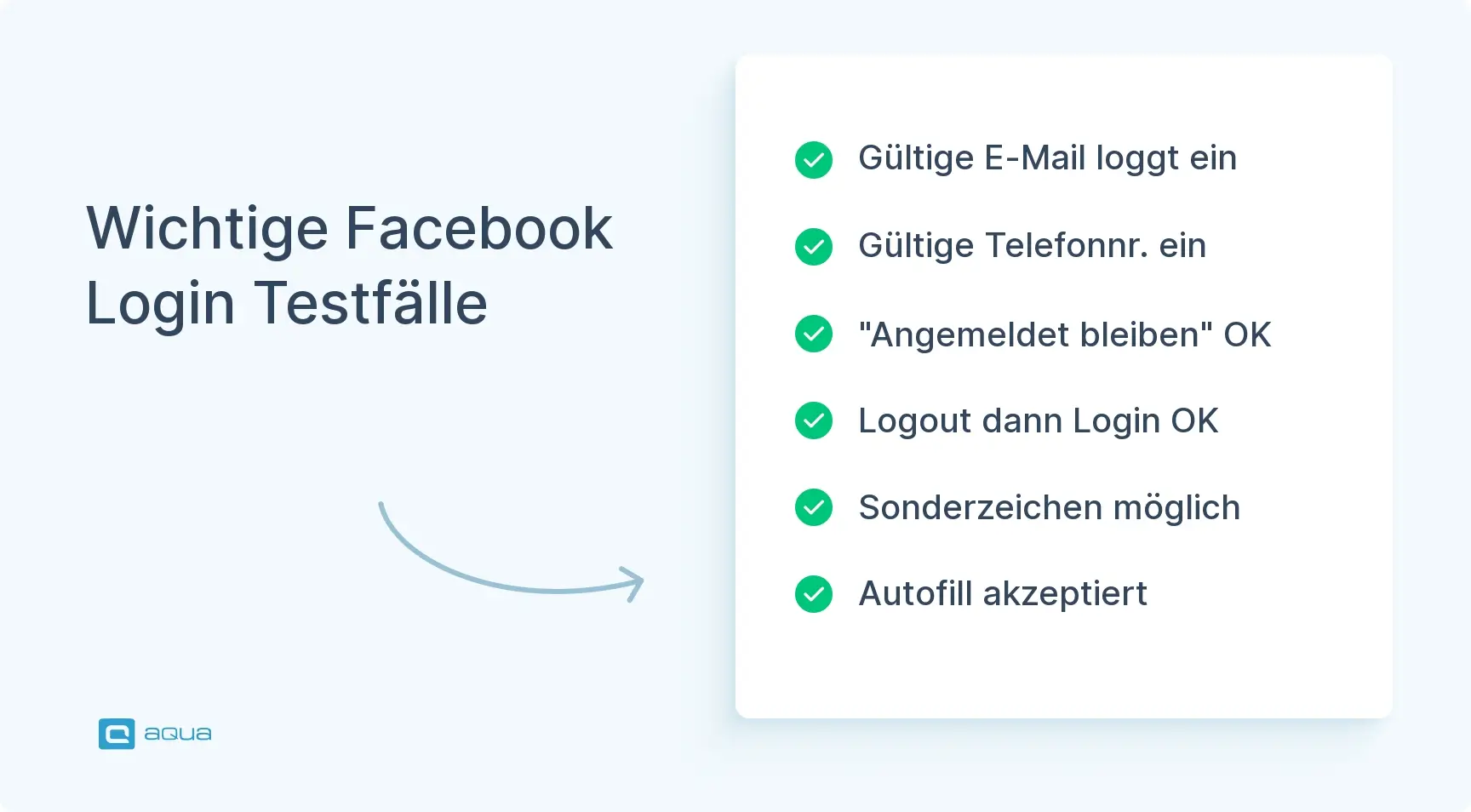
- Valide E-Mail und Passwort – Melden Sie sich mit einer registrierten E-Mail und dem korrekten Passwort an. Der Nutzer landet auf dem News Feed mit einer authentifizierten Session.
- Valide Telefonnummer und Passwort – Melden Sie sich mit einer registrierten Telefonnummer an. Der Zugang sollte genauso wie der E-Mail-Pfad funktionieren.
- „Angemeldet bleiben“ aktiviert – Haken Sie die Option an, schließen Sie den Browser und öffnen Sie ihn erneut. Der Nutzer sollte immer noch angemeldet sein.
- Login nach Logout – Melden Sie sich ab, dann wieder mit denselben Credentials an. Die neue Session sollte sauber starten.
- Sonderzeichen im Passwort – Verwenden Sie ein Passwort mit
@, # oder %. Das System sollte es ohne Fehler akzeptieren.
- Autofill – Lassen Sie den Browser gespeicherte Credentials ausfüllen, dann absenden. Autofilled-Werte sollten wie getippte verarbeitet werden.
Diese sind auch die besten ersten Kandidaten für Automatisierung, da sie die häufigsten Journeys abdecken. Für eine breitere Sicht siehe diesen Leitfaden zum App-Testing.
Negative Testfälle für Facebook-Login
Negative Testfälle bestätigen, dass die Seite sicher fehlschlägt, wenn Input falsch oder feindlich ist.
- Falsches Passwort – Valide E-Mail, falsches Passwort. Login wird verweigert mit einer Fehlermeldung.
- Nicht registrierte E-Mail – Eine E-Mail ohne dahinterliegenden Account. Die Seite zeigt einen Fehler und keine Session startet.
- Leeres E-Mail-Feld – Absenden mit leerer E-Mail. Eine Validierungsnachricht fordert diese an.
- Leeres Passwort-Feld – Absenden mit leerem Passwort. Das Formular geht nicht durch.
- Beide Felder leer – Ein leeres Formular absenden. Beide Felder sollten als erforderlich markiert werden.
- Deaktivierter Account – Verwenden Sie Credentials für einen gesperrten Account. Zugang wird verweigert mit passender Nachricht.
- Falsche Passwort-Groß-/Kleinschreibung – Geben Sie das richtige Passwort in falscher Schreibweise ein. Login schlägt fehl, wenn Passwörter case-sensitive sind.
- Übermäßige Versuche – Versuchen Sie wiederholt fehlzuschlagen. Rate Limiting oder ein CAPTCHA sollte eingreifen, bevor der Account Rateversuchen ausgesetzt ist.
Testfälle für die Validierung des Facebook-Login-Formulars
Formular-Validierung fängt schlechte Eingaben ab, bevor sie den Server erreichen.
- Ungültiges E-Mail-Format – Probieren Sie
testuser@ oder testuser.com. Das Formular bittet um eine valide E-Mail.
- Leerzeichen in der E-Mail – Fügen Sie ein führendes oder nachfolgendes Leerzeichen hinzu. Das System sollte es trimmen oder ablehnen.
- Zu kurzes Passwort – Falls eine Mindestlänge existiert, geben Sie etwas Kürzeres ein. Validierung sollte es blockieren.
- SQL-Injection in E-Mail – Geben Sie
' OR '1'='1 ein. Die Eingabe wird bereinigt und nichts Unerwartetes passiert.
- Eingefügtes Passwort – Fügen Sie ein aus einer Textdatei kopiertes Passwort ein. Versteckte Zeichen sollten den Login nicht brechen.
- Sonderzeichen in E-Mail – Verwenden Sie
<, > oder &. Valide werden akzeptiert und invalide sauber abgelehnt.
- Enter-Taste zum Absenden – Füllen Sie beide Felder und drücken Sie Enter. Das Formular sendet genauso wie bei einem Button-Klick.
Testfälle für Facebook-Passwort-Wiederherstellung
Passwort-Wiederherstellung muss echte Nutzer zurückbringen, ohne Angreifern einen Weg um den Login zu geben.
- Reset mit valider E-Mail – Fordern Sie einen Reset für eine registrierte E-Mail an. Ein Reset-Link kommt in diesem Posteingang an.
- Reset mit nicht registrierter E-Mail – Fordern Sie einen Reset für eine unbekannte E-Mail an. Die Antwort sollte nicht verraten, ob der Account existiert.
- Link innerhalb der Gültigkeitsdauer – Öffnen Sie den Link, bevor er abläuft. Der Nutzer kann ein neues Passwort setzen.
- Abgelaufener Link – Öffnen Sie den Link nach Ablauf. Das System lehnt ihn ab und bietet einen neuen an.
- Reset per Telefon – Falls SMS-Wiederherstellung existiert, fordern Sie einen Code an. Er sollte ankommen und akzeptiert werden.
- Wiederverwendung des alten Passworts – Setzen Sie das neue Passwort auf das alte. Prüfen Sie, ob Ihre Passwort-Historie-Regel es blockiert.
- Link zweimal verwendet – Setzen Sie das Passwort zurück, dann öffnen Sie denselben Link erneut. Er sollte nicht mehr funktionieren.
Testfälle für Facebook-Login-Sicherheit
Hier sind die Sicherheits-Testfälle für die Anmeldeseite von Facebook, so geschrieben, dass Sie jeden einzeln manuell ausführen können.
- HTTPS-Enforcement – Öffnen Sie die Seite über HTTP. Sie sollte zu HTTPS umleiten.
- Session-Token – Melden Sie sich an und prüfen Sie auf ein sicheres, randomisiertes Token.
- Passwort-Maskierung – Tippen Sie ein Passwort. Das Feld zeigt Punkte, nicht Text.
- Rate Limiting – Versuchen Sie mehrmals schnell fehlzuschlagen. Rate Limiting oder ein CAPTCHA tritt nach einem Schwellenwert ein.
- SQL-Injection – Geben Sie
admin' -- in einem Feld ein. Das System bereinigt es und führt nichts aus.
- XSS-Versuch – Geben Sie
<script>alert('XSS')</script> ein. Es wird escaped oder abgelehnt.
- Brute-Force-Schutz – Simulieren Sie automatisierte Versuche. Das System erkennt und blockiert sie.
- Sichere Passwort-Speicherung – Bestätigen Sie mit dem Dev-Team, dass Passwörter einen starken Hash wie bcrypt verwenden, niemals Klartext.
- Session-Timeout – Melden Sie sich an und bleiben Sie inaktiv. Die Session läuft ab und der Nutzer wird abgemeldet.
Das Erstellen umfassender Testfälle wie dieser erfordert Struktur, Präzision und Konsistenz, muss aber keine Tage manueller Arbeit verschlingen. Hier transformiert aqua cloud den Prozess. Mit aqua Intelligence (AI), angetrieben von domänentrainierter Intelligenz und RAG-Grounding, können Sie vollständige Testfälle aus Requirements in Sekunden generieren, nicht Stunden. Im Gegensatz zu generischen KI-Tools, die breite, kontextfreie Vorschläge bieten, lernt aqua’s AI aus der eigenen Dokumentation Ihres Projekts und macht jeden generierten Testfall spezifisch für Ihre Standards, Terminologie und Workflows. Egal, ob Sie positive Flows, negative Szenarien oder Edge Cases dokumentieren, aqua stellt sicher, dass Ihre Test-Suite gründlich, organisiert und vollständig rückverfolgbar ist. Plus: Mit nahtlosen Integrationen in Jira, Azure DevOps und Ihre Automatisierungs-Frameworks bleibt Ihr gesamtes Team von Requirements bis zur Ausführung synchron.
Verwandeln Sie Stunden des Testfall-Schreibens in Sekunden mit KI, die Ihr Projekt kennt
Testfälle für Facebook-Login-UI und Usability
Eine sichere Seite versagt trotzdem, wenn Leute nicht herausfinden können, wie man sie benutzt.
- Placeholder-Text – Felder zeigen hilfreiche Hinweise wie „E-Mail oder Telefon“ und „Passwort“.
- Klarheit der Fehlermeldung – Lösen Sie einen Fehler aus. Die Nachricht sagt, was schiefgelaufen ist und was als Nächstes zu tun ist.
- Tab-Reihenfolge – Drücken Sie Tab durch die Seite. Der Fokus bewegt sich von E-Mail zu Passwort zum Login-Button.
- Passwort-Sichtbarkeits-Toggle – Falls ein „Passwort anzeigen“-Symbol existiert, zeigt es das Passwort und maskiert es beim zweiten Klick wieder.
- Ladeindikator – Senden Sie das Formular ab. Ein Spinner zeigt sich, während die Anfrage läuft.
- Registrierungs-Link – „Neues Konto erstellen“ ist sichtbar und führt zur Anmeldung.
- Screenreader – Labels, Buttons und Fehler werden korrekt angesagt.
Testfälle für Facebook-Login auf mobilen Geräten
Mobile fügt kleinere Bildschirme und Touch-Eingabe hinzu, und beides bricht Dinge.
- iOS Safari – Melden Sie sich auf einem iPhone mit validen Credentials an.
- Android Chrome – Wiederholen Sie auf Android und vergleichen Sie das Verhalten.
- Touch-Target-Größe – Felder und Buttons sind groß genug, um ohne Fehltreffer zu tippen.
- Tastatur-Typ – Das Fokussieren des E-Mail-Feldes bringt eine Tastatur mit der
@-Taste hervor.
- Orientierungswechsel – Drehen Sie von Hochformat zu Querformat während des Logins. Das Layout hält und der eingegebene Text bleibt.
- Mobile Autofill – Füllen Sie Credentials aus den gespeicherten Logins des Geräts, dann absenden.
- App-Webview – Falls Login in einer App-Webview öffnet, trägt sich die Session in die App.
Facebook-Login-Kompatibilitäts-Testfälle
Kompatibilitäts-Testing stellt sicher, dass niemand durch seinen Browser oder Bildschirm ausgesperrt wird.
- Chrome – Führen Sie den kompletten Flow auf dem neuesten Chrome auf Windows und macOS aus.
- Firefox – Wiederholen Sie auf Firefox und vergleichen Sie mit Chrome.
- Safari – Testen Sie Desktop Safari und iOS Safari.
- Edge – Testen Sie Chromium-basiertes Edge.
- Ältere Browser-Versionen – Probieren Sie ein älteres Chrome oder Firefox. Notieren Sie Deprecation-Probleme.
- Bildschirmauflösungen – Prüfen Sie 1920×1080, 1366×768 und 1280×720.
- Tablets – Testen Sie ein iPad und ein Android-Tablet.
- Smart-TV-Browser – Falls Sie es unterstützen, prüfen Sie, dass die Seite mit einer Fernbedienung funktioniert.
Beispiele für Facebook-Login-Testfälle
Hier sind drei vollständige Specs. Nutzen Sie sie als Vorlagen für Ihre eigenen Fälle.
Beispiel 1: Erfolgreicher Login mit E-Mail und Passwort
- ID: AUTH-001
- Ziel: Verifizieren, dass ein registrierter Nutzer sich mit valider E-Mail und Passwort anmelden kann.
- Vorbedingungen: Ein aktiver Account existiert mit E-Mail
testuser@example.com und Passwort ValidPass123!.
- Schritte: 1. Öffnen Sie die Login-Seite. 2. Geben Sie
testuser@example.com im E-Mail-Feld ein. 3. Geben Sie ValidPass123! im Passwort-Feld ein. 4. Klicken Sie „Anmelden“.
- Erwartetes Ergebnis: Der Nutzer landet auf dem News Feed, ein Session-Token wird erstellt, und der Profilname zeigt sich in der Navigationsleiste.
- Nachbedingung: Der Nutzer bleibt für die Session angemeldet.
Beispiel 2: Login mit falschem Passwort
- ID: AUTH-002
- Ziel: Verifizieren, dass Login fehlschlägt, wenn das Passwort falsch ist.
- Vorbedingungen: Derselbe Account wie AUTH-001.
- Schritte: 1. Öffnen Sie die Login-Seite. 2. Geben Sie
testuser@example.com ein. 3. Geben Sie WrongPassword ein. 4. Klicken Sie „Anmelden“.
- Erwartetes Ergebnis: Login wird verweigert, eine Fehlermeldung erscheint, und der Nutzer bleibt auf der Login-Seite.
- Nachbedingung: Keine Session existiert.
Beispiel 3: Rate Limiting nach wiederholten Fehlversuchen
- ID: AUTH-003
- Ziel: Verifizieren, dass das System wiederholte fehlgeschlagene Logins limitiert.
- Vorbedingungen: Derselbe Account wie AUTH-001, ohne kürzliche Fehlversuche.
- Schritte: 1. Öffnen Sie die Login-Seite. 2. Senden Sie
testuser@example.com mit falschem Passwort zehnmal hintereinander ab. 3. Senden Sie das korrekte Passwort beim elften Versuch.
- Erwartetes Ergebnis: Ein CAPTCHA oder temporärer Block erscheint vor oder beim Schwellenwert, und das korrekte Passwort umgeht es nicht.
- Nachbedingung: Warten Sie die Sperrzeit ab, oder setzen Sie sie zurück, vor dem nächsten Test.
Facebook-Login-Edge-Cases
Edge Cases sind seltene Eingaben, die trotzdem in Produktion auftauchen.
Internationale Zeichen. Probieren Sie eine E-Mail wie user@tëst.com. Das System sollte sie absichtlich akzeptieren oder ablehnen, nicht versehentlich.
Sehr lange Passwörter. Fügen Sie 500 Zeichen ein. Das Formular sollte die Eingabe akzeptieren, kürzen oder ablehnen, wie Ihre Requirements definieren.
Nur-Telefon-Accounts. Falls ein Nutzer sich mit einer Telefonnummer registriert hat, prüfen Sie, dass er sich damit anmelden kann und nicht gezwungen wird, eine E-Mail hinzuzufügen.
Ausstehende Verifizierung. Ein Nutzer registrierte sich, bestätigte aber nie seine E-Mail. Er sollte blockiert werden mit einer Aufforderung zu verifizieren, oder begrenzten Zugang erhalten, je nachdem, was Ihre Regeln sagen.
Migrierte Accounts. Falls Accounts aus einem älteren System kamen, prüfen Sie, ob Legacy-Credentials noch funktionieren oder einen Passwort-Reset auslösen.
Zeitzonen. Registrieren Sie sich in einer Zeitzone und melden Sie sich aus einer anderen an. Zeitstempel-basierte Checks wie Session-Ablauf sollten sich trotzdem verhalten.
Die Registrierung führt direkt zum Login, also gehören Testfälle für die Facebook-Registrierungsseite in dieselbe Suite. Die Testfälle für die Facebook-Registrierungsseite sollten prüfen, dass das Formular einen validen Namen, E-Mail oder Telefonnummer, Passwort, Geburtstag und Geschlecht akzeptiert. Sie sollten auch prüfen, dass ungültige E-Mail-Formate, schwache Passwörter und doppelte Accounts abgelehnt werden, dass Nutzer unter dem Mindestalter sich nicht anmelden können, und dass ein CAPTCHA Bots blockiert. Auf der Sicherheitsseite bestätigen Sie, dass die Daten über HTTPS übertragen werden und dass Injection- oder Script-Eingaben in jedem Feld bereinigt werden.
End-to-End Facebook-Login-Testszenarien
End-to-End-Szenarien testen die gesamte Journey, nicht ein Feature nach dem anderen. Sie sind langsamer auszuführen und schwerer zu warten, fangen aber Probleme, die nur erscheinen, wenn Systeme zusammenarbeiten.
Standard-Login. Öffnen Sie die Homepage, klicken Sie „Anmelden“, geben Sie valide Credentials ein, landen Sie auf dem News Feed und bestätigen Sie, dass Profildaten laden.
Passwort-Reset. Klicken Sie „Passwort vergessen?“, geben Sie eine E-Mail ein, öffnen Sie den Reset-Link aus dem Posteingang, setzen Sie ein neues Passwort und melden Sie sich damit an. E-Mail-Zustellung, Link-Validierung und Datenbank-Update müssen alle funktionieren, damit dies besteht.
Multi-Device-Kontinuität. Melden Sie sich auf einem Desktop an, tun Sie etwas, melden Sie sich ab, dann melden Sie sich auf einem Telefon an. Prüfen Sie, dass Accountdaten und Präferenzen auf beiden übereinstimmen.
Best Practices für Facebook-Login-Testing
Ordnen Sie Ihre Fälle nach Risiko. Valider Login und die Haupt-Sicherheitschecks laufen bei jedem Build. Obskure Edge Cases können wöchentlich oder während explorativen Sessions laufen.
Automatisieren Sie die stabilen Fälle zuerst. Ein zuverlässiges Application-Testing-Tool kann positive und Validierungs-Cases bei jedem Commit laufen lassen und Tester frei lassen, um die ungewöhnlichen manuell zu untersuchen.
Halten Sie Cases atomar. Ein Verhalten pro Case bedeutet, dass ein Fehler direkt auf die Ursache zeigt, und Sie Cases parallel laufen lassen können.
Schreiben Sie Ihre Testdaten und Umgebungs-Anforderungen auf. Falls ein Case einen aktiven Account oder ein Feature-Flag braucht, sagen Sie es in den Vorbedingungen. Das beendet die „funktioniert auf meiner Maschine“-Diskussionen.
Verknüpfen Sie jeden Case mit einem Requirement. Hier zahlt sich Application Lifecycle Management aus. Wenn sich der Login-Flow ändert, können Sie sehen, welche Cases aktualisiert werden müssen, statt nach ihnen zu suchen.
Fügen Sie Cleanup-Schritte zu jedem Case hinzu, der den Zustand ändert, und überprüfen Sie die Suite regelmäßig. Veraltete Cases geben falsches Vertrauen.
Facebook-Login-Testing-Checkliste
Funktionaler Login
- Valide E-Mail und Passwort melden an
- Valide Telefonnummer und Passwort melden an
- „Angemeldet bleiben“ hält die Session
- Login funktioniert nach Logout
- Sonderzeichen in Passwörtern funktionieren
- Autofill funktioniert auf Desktop und Mobile
Negativ und Validierung
- Falsches Passwort erhält einen Fehler
- Nicht registrierte E-Mail erhält einen Fehler
- Leere E-Mail, leeres Passwort und beide leer werden blockiert
- Deaktivierte Accounts werden verweigert
- Ungültiges E-Mail-Format wird abgelehnt
- Leerzeichen und Sonderzeichen in E-Mail werden behandelt
- Enter-Taste sendet das Formular
Passwort-Wiederherstellung
- Reset funktioniert mit valider E-Mail
- Nicht registrierte E-Mail verrät keinen Account-Status
- Abgelaufener Link wird abgelehnt
- Link funktioniert nur einmal
- Login funktioniert mit neuem Passwort
Sicherheit
- HTTP leitet zu HTTPS um
- Passwort-Feld ist maskiert
- Rate Limiting tritt nach wiederholten Fehlversuchen ein
- SQL-Injection und XSS-Eingaben werden neutralisiert
- Session-Token wird erstellt und läuft nach Inaktivität ab
UI, Mobile und Kompatibilität
- Placeholder-Text und Fehlermeldungen sind klar
- Tab-Reihenfolge ist logisch
- Layout funktioniert auf Telefonen und Tablets
- Touch-Targets sind groß genug
- Tastatur-Typ passt zum Feld
- Login funktioniert auf Chrome, Firefox, Safari und Edge
- Screenreader sagt Labels und Fehler an
aqua clouds domänentrainierte aqua Intelligence (AI), angetrieben von RAG-Grounding, generiert detaillierte Testfälle sofort aus Ihren Requirements und stellt sicher, dass jedes Szenario (positiv, negativ, Sicherheit, UI, Mobile) dokumentiert und bereit zur Ausführung ist. Anders als ChatGPT oder andere generische Tools ist aqua’s AI auf die Dokumentation Ihres Projekts trainiert und produziert Testfälle, die Ihre exakten Workflows, Namenskonventionen und Geschäftslogik widerspiegeln. Über die Generierung hinaus zentralisiert aqua Ihren gesamten Test-Management-Prozess: Organisieren Sie Test-Suites, verfolgen Sie Coverage mit visuellen Dashboards, arbeiten Sie über QA- und Dev-Teams durch Jira- und Azure-DevOps-Integrationen zusammen und führen Sie manuelle und automatisierte Tests von einer Plattform aus. Egal, ob Sie sich auf ein Interview vorbereiten, eine Produktions-Test-Suite aufbauen oder Ihren QA-Prozess skalieren, aqua stellt sicher, dass nichts durchrutscht, und macht es schneller als jeder manuelle Ansatz je könnte.
Erreichen Sie 100% Testabdeckung und sparen Sie 97% Ihrer Zeit mit projektspezifischer KI
Conclusion
Das Testen der Facebook-Anmeldeseite läuft darauf hinaus, zu prüfen, dass die richtigen Leute reinkommen und die falschen nicht, jedes Mal und auf jedem Gerät. Positive Cases beweisen, dass die Basics funktionieren. Negative, Validierungs- und Sicherheits-Cases beweisen, dass die Seite standhält, wenn Nutzer Fehler machen oder Angreifer etwas versuchen. Mobile, Kompatibilitäts- und End-to-End-Cases beweisen, dass es außerhalb Ihres eigenen Laptops funktioniert.
Beginnen Sie mit den Cases, die das größte Risiko tragen, halten Sie jeden atomar und verknüpfen Sie ihn mit einem Requirement. Fügen Sie dann die Edge Cases hinzu, während Ihre Suite wächst.