
Wir verwenden Cookies, damit Sie effizient navigieren und bestimmte Funktionen ausführen können. Detaillierte Informationen zu allen Cookies finden Sie unten unter jeder Einwilligungskategorie.
Die als „notwendig" kategorisierten Cookies werden in Ihrem Browser gespeichert, da sie für die Aktivierung der grundlegenden Funktionalitäten der Website unerlässlich sind....
Notwendige Cookies sind für die Grundfunktionen der Website von entscheidender Bedeutung. Ohne sie kann die Website nicht in der vorgesehenen Weise funktionieren.Diese Cookies speichern keine personenbezogenen Daten.
Funktionale Cookies unterstützen bei der Ausführung bestimmter Funktionen, z. B. beim Teilen des Inhalts der Website auf Social Media-Plattformen, beim Sammeln von Feedbacks und anderen Funktionen von Drittanbietern.
Analyse-Cookies werden verwendet um zu verstehen, wie Besucher mit der Website interagieren. Diese Cookies dienen zu Aussagen über die Anzahl der Besucher, Absprungrate, Herkunft der Besucher usw.
Leistungs-Cookies werden verwendet, um die wichtigsten Leistungsindizes der Website zu verstehen und zu analysieren. Dies trägt dazu bei, den Besuchern ein besseres Nutzererlebnis zu bieten.
Werbe-Cookies werden verwendet, um Besuchern auf der Grundlage der von ihnen zuvor besuchten Seiten maßgeschneiderte Werbung zu liefern und die Wirksamkeit von Werbekampagne nzu analysieren.
Andere nicht kategorisierte Cookies sind solche, die analysiert werden und noch nicht in eine Kategorie eingestuft wurden.

-
Produkt
-
Lösungen
 Bankwesenaqua ALM hilft Banken, die Produktivität beim Testen um mehr als 50 % zu steigern
VersicherungswesenKonsequente Tests mit aqua sorgen für eine robuste Versicherungssoftware, die den Selbstbehalt erhöht
Verarbeitendes GewerbeDurch den Einsatz von aqua kann ein IoT-Hersteller 3 % seines Umsatzes einsparen, indem er Produktionsfehler reduziert
Regierungsbehördenaqua ebnet den Weg für die digitale Transformation mit einem Portfolio von 7 Regierungsorganisationen
Technologieunternehmenaqua hilft mit gründlichen und effizienten Tests, eine Fehlererkennungsrate von 98 % zu erreichen
Medizintechnikaqua ist stolz darauf, Unternehmen aus der Medizinbranche bei der Verbesserung ihrer QS zu unterstützen
-
Ressourcen
BloggenTipps und Tricks zur effektiven Verwaltung des Testprozesses und zur Beschleunigung von Freigaben
aqua wikiDetaillierte Informationen über Aktualisierungen von aqua und unterstützte Tools
Produkt-UpdatesBeschreibung unserer neuesten Funktionen und ihres Nutzens für QA-Teams
ErfolgsgeschichtenUnternehmen, die mit dem digitalen Wandel Schritt halten wollen, vertrauen auf aqua
Produkt FAQSchnelle Antworten auf die wichtigsten Produktfragen
Data centersExplore our infrastructure & global locations



Sparen Sie Stunden bei QS und Entwicklung mit den anschaulichsten Testreports
Capture zeichnet die gesamte Testausführung auf,inklusive aller Aktionen, speichert wichtige Daten über die für das Testen verwendete Software und Hardware und fasst alles in einem einzigen Bericht zusammen.

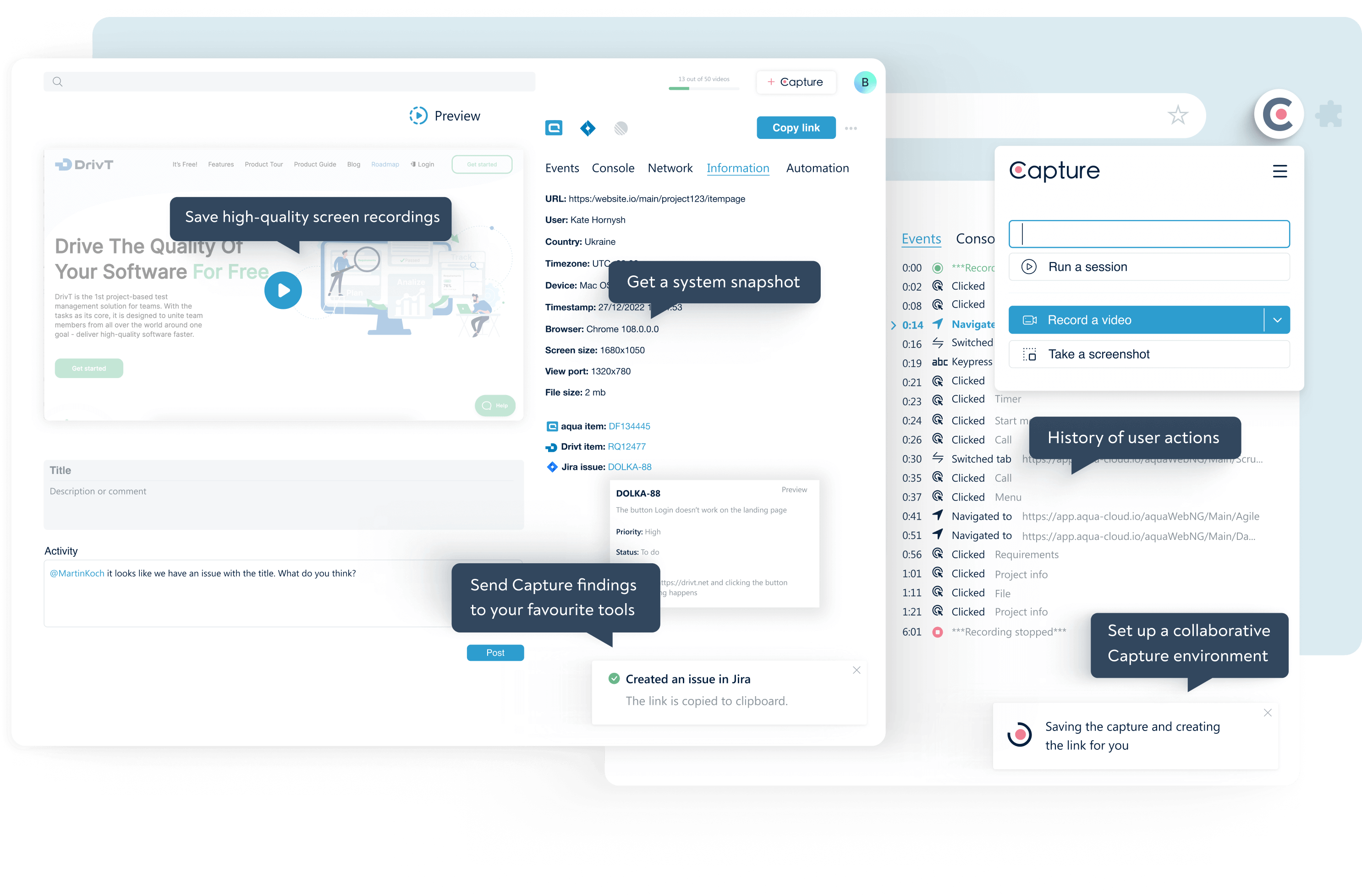
Weniger Zeit zum Melden von Fehlern
Einsparungen beim Testen, bei der Kommunikation mit den Entwicklern und bei der Berichterstattung sowie bei der Fehlerreproduktion
Rückverfolgbarkeit über Screenshots und Videos
Verwenden Sie Capture als autarke testaufzeichnende Chrome-Erweiterung
Capture bietet die Effizienz und den Komfort einer Chrome-Erweiterung zur Meldung von Fehlern in jedem Größenordnung
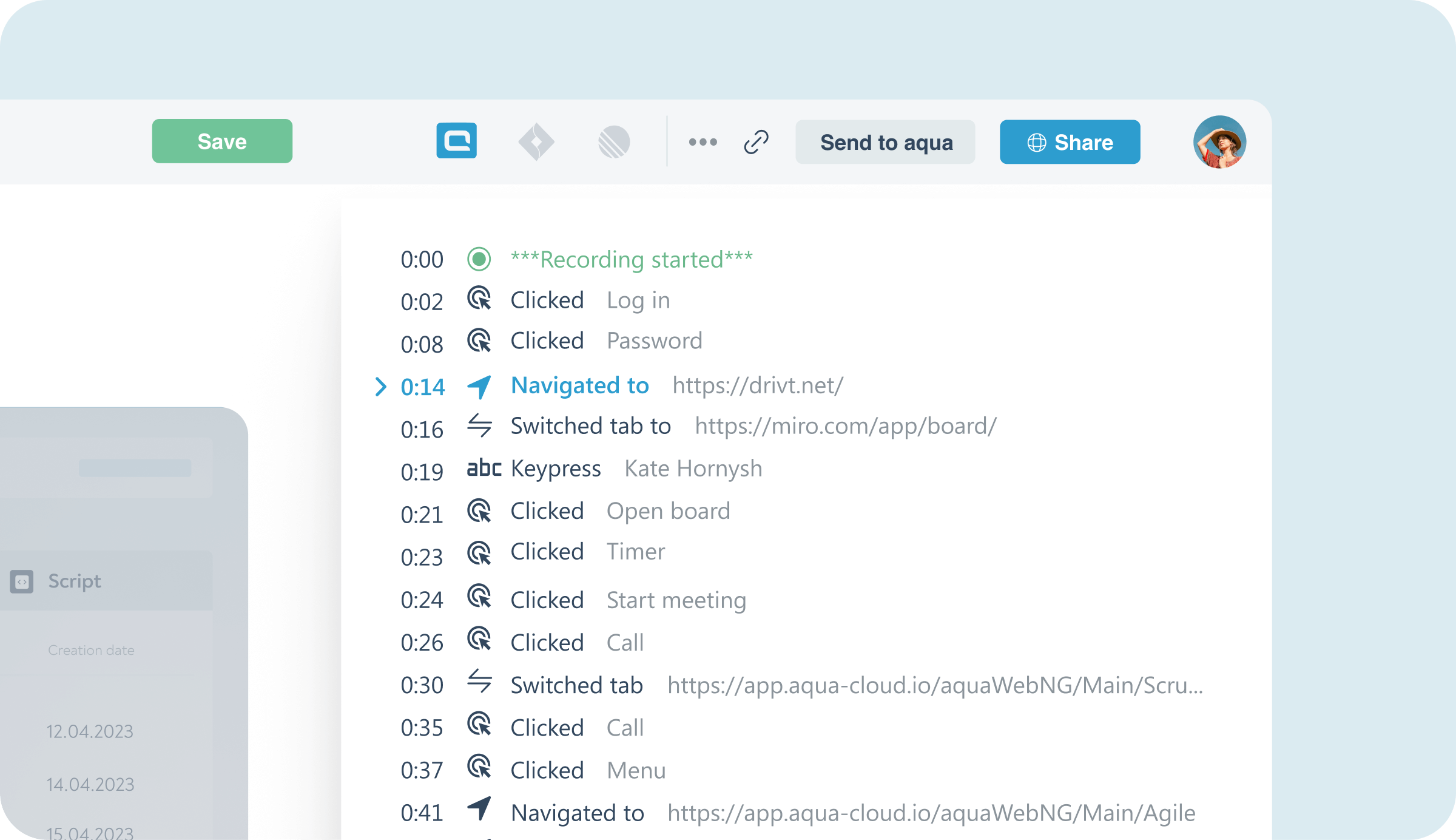
Interaktionen auf Webseiten aufzeichnen
Capture zeichnet automatisch alle Ihre Aktionen innerhalb jedes Testschritts auf. Entwickler erhalten ein mit einem Zeitstempel versehenes Video Ihrer Testausführung mit der Niederschrift der Aktionen, sodass sie Fehler im Handumdrehen reproduzieren können.
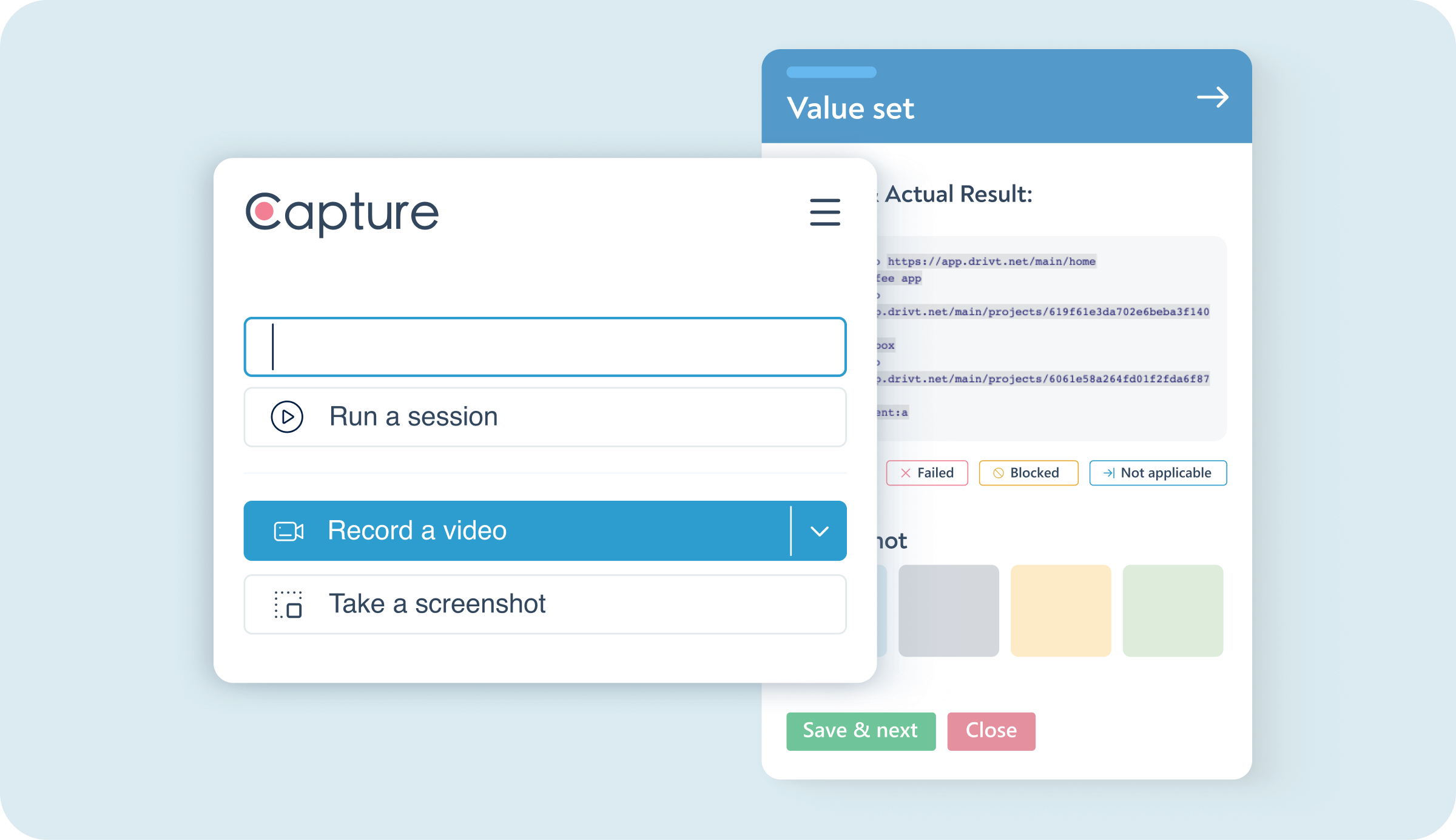
Mehr Kontext geben, weniger Meetings abhalten Videos mit nur einem Klick erstellen
Die Capture-Erweiterung zur Fehlerberichterstattung ermöglicht die vollständige Erfassung des Desktops, die Aufzeichnung von Fenstern, In-App-Screencasts. Führen Sie eine Sitzung durch und stellen Sie den Entwicklern ein mit einem Zeitstempel versehenes Video von Ihrer Testsitzung mit einem gefundenen Fehler zur Verfügung, damit sie das Problem in kürzester Zeit verstehen können
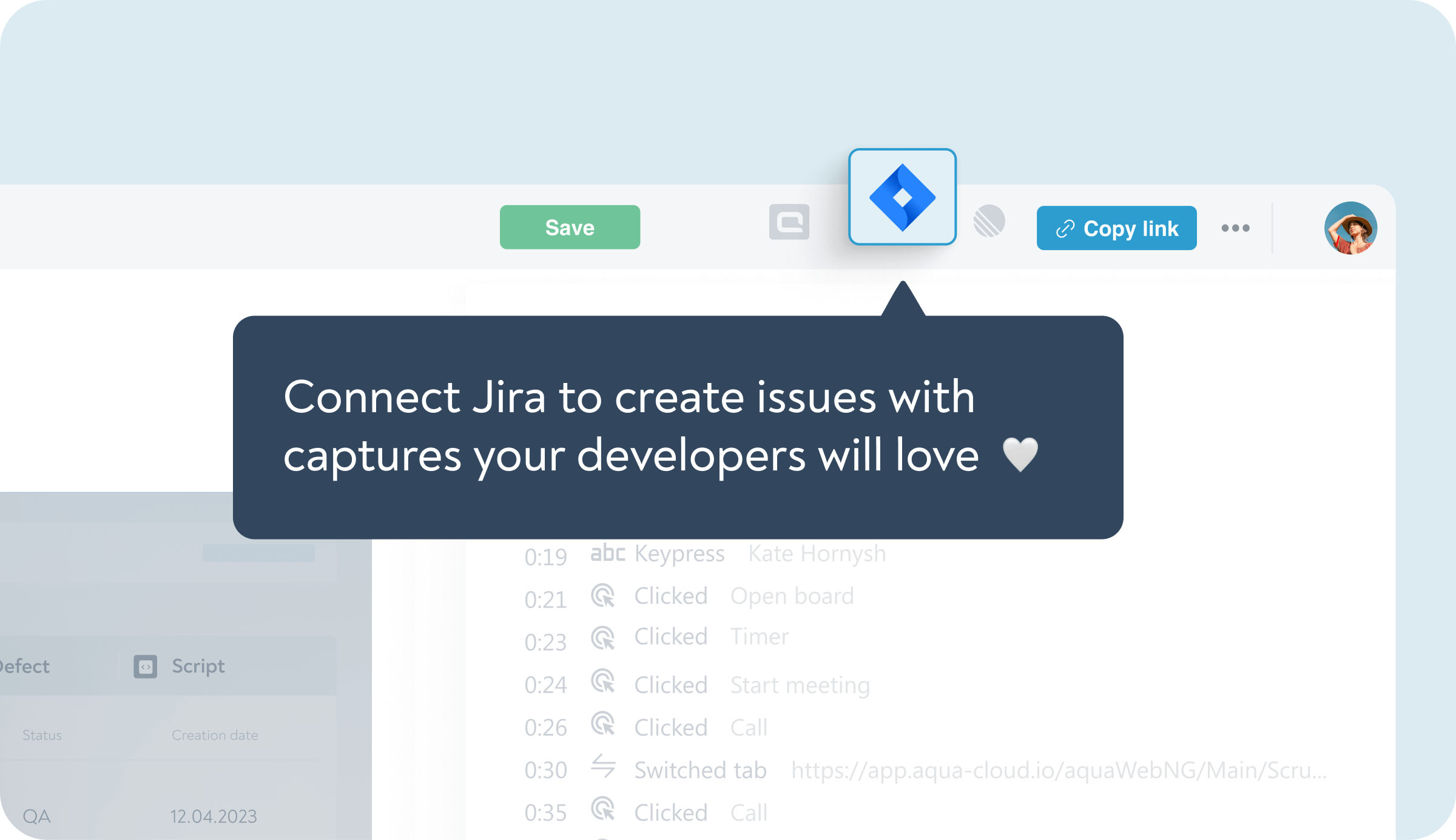
Senden Sie visualisierte Fehler an Jira und aqua
Erfassen Sie einen Defekt und erstellen Sie mit einem Klick ein Jira oder aqua Ticket. Ihre Kollegen erhalten einen Link, um das Video der Testausführung, OS-Informationen und sogar Konsolen- und Netzwerkprotokolle zu sehen
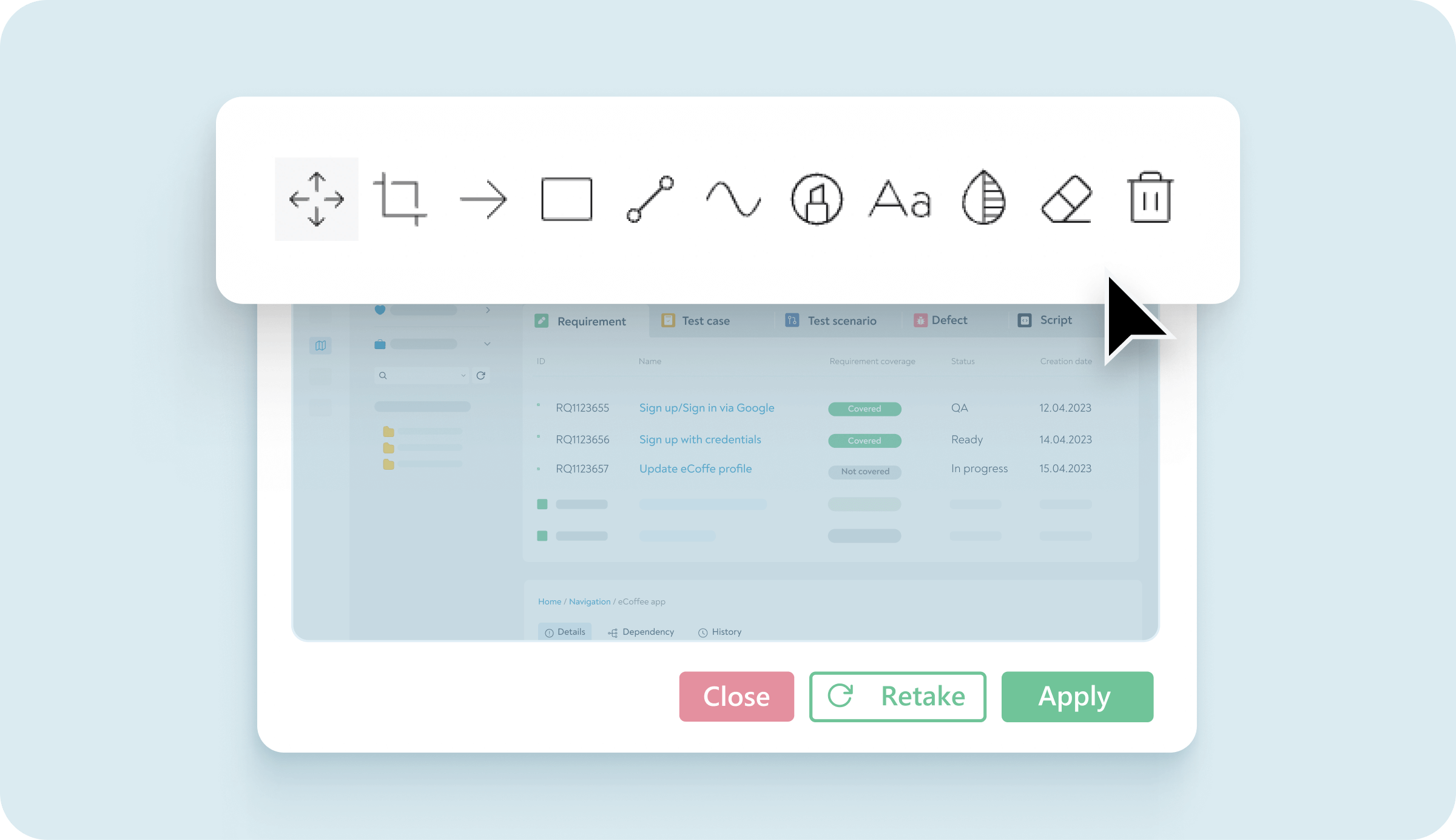
Machen Sie Voll- oder Teil-Screenshots und versehen Sie sie mit Anmerkungen
Speichern Sie Screenshots als visuellen Beweis und zeichnen Sie dann über sie, um sie zu verdeutlichen, verwischen Sie bestimmte Bereiche des Bildes, um sensible Daten zu verbergen, und schneiden Sie Screenshots zu - alles, ohne die getestete Website zu verlassen.
Testbeispiel:
Validierung des Anmeldeformulars

-
Testlauf öffnen
-
2) Getestete Website in neuem Tab öffnen
-
3) User Login eingeben
-
4) Screenshot erstellen
-
5) Zur Ausführung des Testlaufs wechseln
-
6) Schritt als Erfolg/Fehlschlag markieren
-
7) Screenshot hochladen
-
8) Zurück zur Website wechseln
-
9) User Passwort eingeben
-
10) Screenshot erstellen
-
11) Zur Ausführung des Testlaufs wechseln
-
12) Schritt als Erfolg/Fehlschlag markieren
-
13) Screenshot hochladen
-
14) Zurück zur Website wechseln
-
15) Auf „Anmelden" klicken
-
16) Screenshot erstellen
-
17) Zur Ausführung des Testlaufs wechseln
-
18) Schritt als Erfolg/Fehlschlag markieren
-
19) Screenshot hochladen
-
⭐ Ausführung beenden
-
21) Testreport ausfüllen
-
22) Fehler manuell erstellen
-
23) Screenshots aus dem Testreport an Fehlertickets anhängen
-
Testlauf öffnen
-
2) Getestete Website in neuem Tab öffnen
-
3) Aufnahme starten
-
4) User Login eingeben
-
5) Zur Ausführung des Testlaufs wechseln
-
6) Mark step as Success/Fail, create defect(s)
-
7) Screenshot hochladen
-
8) Zurück zur Website wechseln
-
9) User Passwort eingeben
-
10) Screenshot aufnehmen & hochladen
-
11) Zur Ausführung des Testlaufs wechseln
-
12) Schritt als Erfolg/Fehlschlag markieren, Fehler erstellen
-
13) Screenshot hochladen
-
14) Zurück zur Website wechseln
-
15) Auf „Anmelden" klicken
-
16) Screenshot aufnehmen & hochladen
-
17) Zur Ausführung des Testlaufs wechseln
-
18) Schritt als Erfolg/Fehlschlag markieren, Fehler erstellen
-
19) Screenshot hochladen
-
⭐ Vollständigen Testreport automatisch versenden
-
21) Testreport ausfüllen
-
22) Fehler manuell erstellen
-
23) Screenshots aus dem Testreport an Fehlertickets anhängen
 Was Ihre Entwickler bekommen
Mit altmodischen Tests
Nicht markierte Screenshots und/oder Videos
Die Darstellung dessen, was Tester getan haben

Kommentierte Screenshots und/oder Video mit Zeitstempel
Protokoll aller Eingaben des Testers
Informationen über verwendete Software und Hardware
Automatisch erstellter echter Testbericht
 Bessere Testreports für Entwickler schneller als je zuvor
Testen mit Capture spart Jedem Zeit
Hi, QA Spezialisten
- Zeit sparen, weil Sie nicht jedes Mal die Tabs wechseln müssen
- Automatisches Protokoll der Testausführung abrufen
- Optimieren Sie explorative Tests, indem Sie jede Seite erfassen
Hi, Entwickler
- Sehen Sie die Testausführung, als ob Sie sie selbst durchführen würden
- Leistungsdaten mit DevTools-Protokollen analysieren
- Interaktion mit der QS in dem von Ihnen bevorzugten Tool
Hi, Management
- Sparen Sie die Zeit von Testern und Entwicklern, um mehr Funktionen zu entwickeln
- QS- und Entwicklungsfehler aufgrund mangelnder Kommunikation vermeiden
- Mit den Testausführungsvideos von Capture können Sie behördliche Prüfungen meistern

Bewährte Qualität seit 13 Jahren

„Manuelle Testfälle lassen sich mit aqua einfach automatisieren. Hier hilft die nahtlose Integration der Testautomatisierungstools.“

„Das aqua Support- und Entwicklungsteam ist ein zuverlässiger Partner für die Umsetzung der Kundenanforderungen des KBA.“

„Ich war überrascht, ein so umfassendes und ausgereiftes Werkzeug für das Testmanagement auf dem deutschen Markt vorzufinden, ohne es vorher ernst genommen zu haben.“
 Beschleunigen Sie Ihre Tests um 56%
FAQ
Was brauche ich, um zu starten?
Sie benötigen Chrome, um die Capture-Erweiterung zu installieren. Wenn Sie Capture zusammen mit aqua verwenden möchten, erstellen Sie bitte ein kostenloses aqua-Konto.
Wie viel kostet Capture?
Capture ist ein Produkt in der Beta-Phase, das für Nutzer kostenlos ist. Eine Premium-Version wird separat veröffentlicht werden, aber die bestehenden Funktionen werden nicht kostenpflichtig sein.
Wie viele Personen können Capture nutzen?
Sobald die Arbeitsbereich-Funktionalität aus der Beta-Phase heraus ist, können Sie so viele Personen einladen, wie Sie möchten. Capture ist ein auf Zusammenarbeit ausgelegtes Tool, das am besten zur Geltung kommt, wenn es von allen Mitgliedern Ihres Teams genutzt wird.
Funktioniert Capture mit meiner Testmanagementlösung?
Capture lässt sich mit Aqua, Jira und Slack integrieren. Sie können weiterhin Screenshots/Videos von Tests, Schnappschüsse von Testkonfigurationen und Aktionsprotokolle speichern und in jedes von Ihnen verwendete Tool hochladen.
Wie meldet man einen Fehler mit Capture richtig?
Um einen Fehler mit Capture zu melden, starten Sie eine Sitzung, zeichnen Sie Ihre Schritte auf, fügen Sie Screenshots oder Videos hinzu und senden Sie den Fehlerbericht direkt an aqua oder Jira mit technischen Details und Kontext.
Was bedeutet „Bug Report Captured“?
„Bug Report Captured“ bedeutet, dass alle relevanten Informationen – Schritte, Logs, Screenshots und technische Details – zur Behebung des Fehlers erfasst und gespeichert wurden.
Wie erhält man einen Fehlerbericht mit Capture?
Mit Capture zeichnen Sie während des Testens Ihre Sitzung auf, reproduzieren den Fehler, beenden die Aufnahme und senden den Bericht mit allen technischen Details an aqua oder Jira.
Wie sende ich einen Fehlerbericht mit Capture?
Um mit Capture einen Fehlerbericht zu senden, reproduzieren Sie den Fehler, zeichnen Sie die Sitzung auf und klicken Sie dann auf ‚An aqua senden‘ oder Jira, um den detaillierten Bericht sofort zu übermitteln.
Benachrichtigungen